Contenido
Proveedores de pago: Terminales Getnet - Configuración
Configuración del proveedor de pagos de terminal, método de pago 'getnet_terminal'
Configura tus credenciales de Getnet
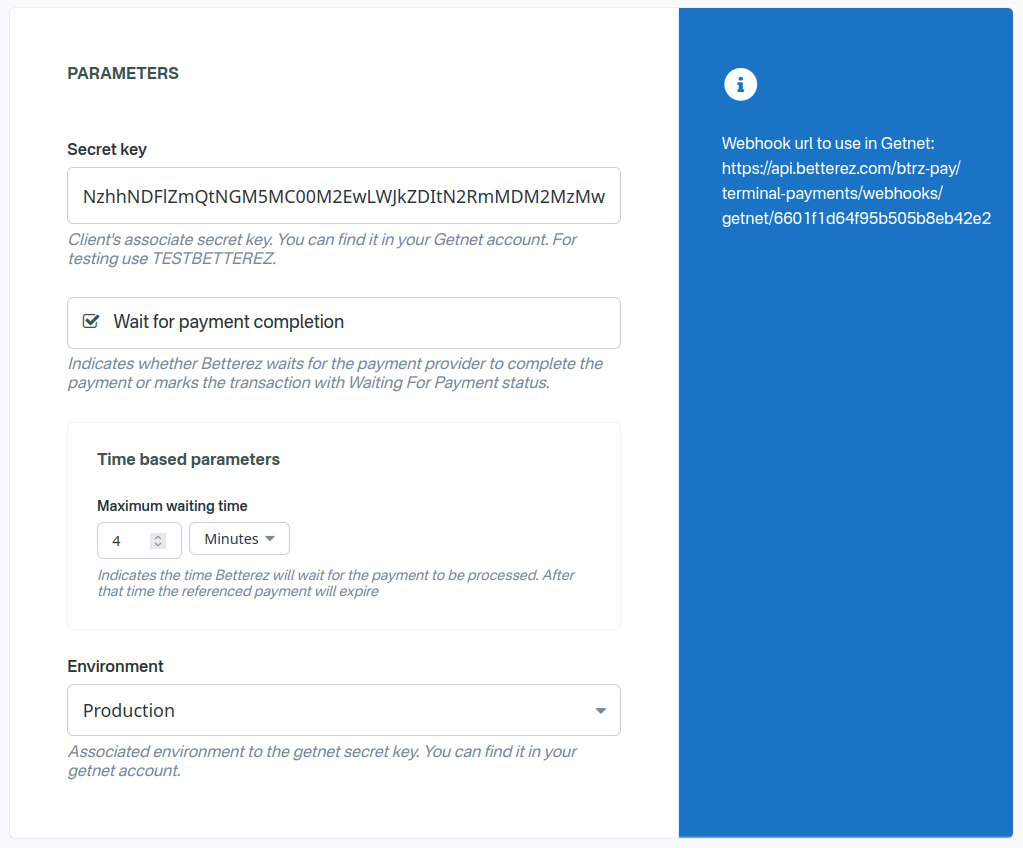
Por favor, comunícate con tu asesor comercial para obtener una clave secreta. En Administración -> Pagos puedes encontrar el método de pago getnet_terminal payment method. Allí puedes configurar la clave secreta por defecto en la sección Parámetros.
También puedes configurar una clave secreta para una combinación específica de ubicación y empresa operadora.
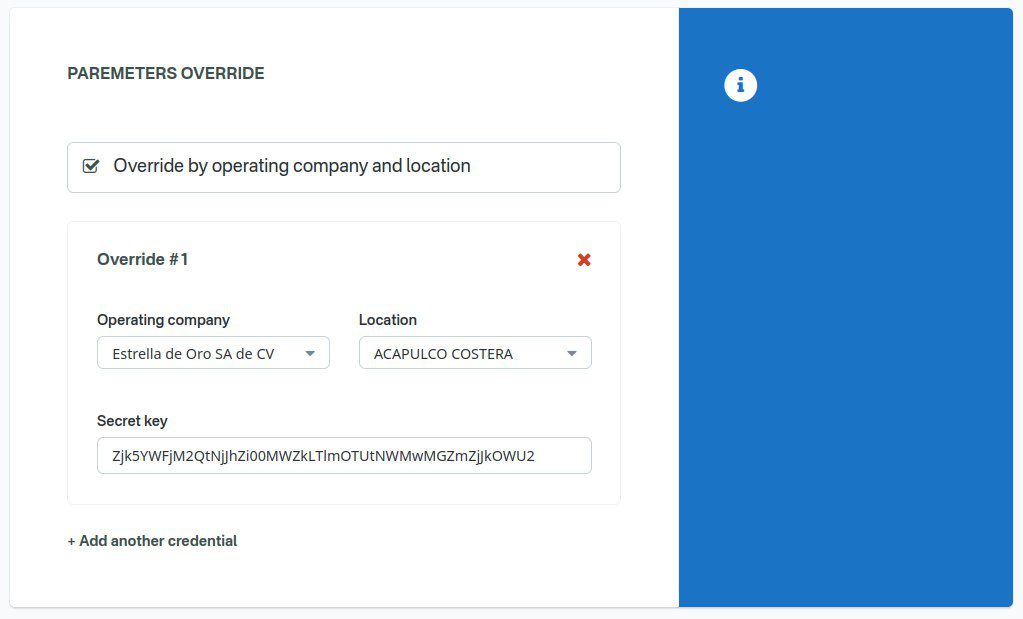
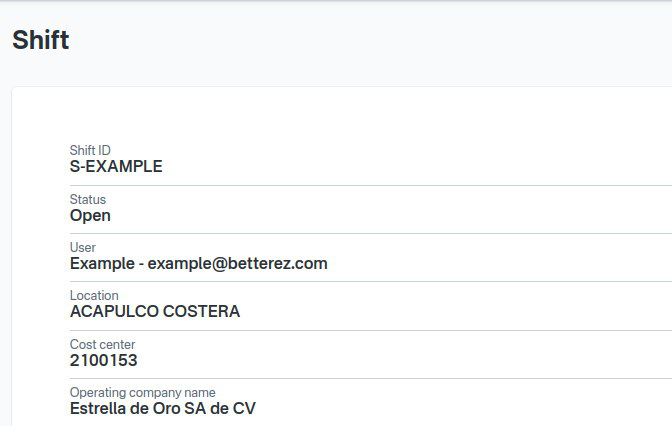
Estas claves secretas se utilizarán en lugar de la predeterminada si el turno del usuario que inició sesión coincide con la misma ubicación y empresa operadora. Puedes verificar la información de tu turno actual en Usuario -> Mi turno
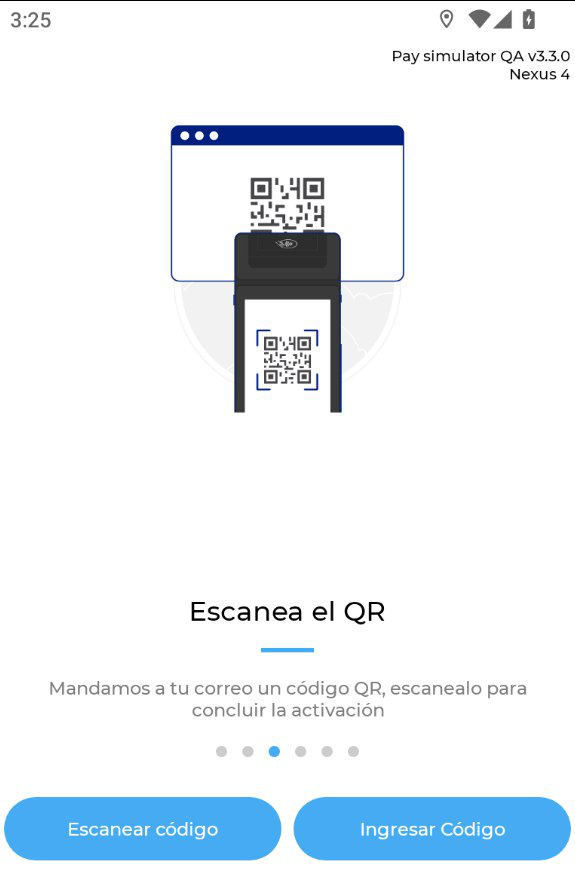
Configurar la terminal Getnet
Se debe utilizar la misma clave secreta (licencia) en la terminal. Cuando la abras por primera vez, te pedirá que la configures. Puedes usar el código QR o ingresar manualmente la clave de licencia.
Configuración del tipo de pago de la terminal Getnet
Dirígete a Administración -> Pagos, desliza hacia abajo hasta encontrar el tipo de pago getnet_terminal y haz clic en el nombre. Puedes encontrar más información sobre el método 'getnet_terminal' en el artículo sobre el flujo de ventas.

Una vez en la pantalla Editar método de pago el usuario deberá configurar los siguientes campos::
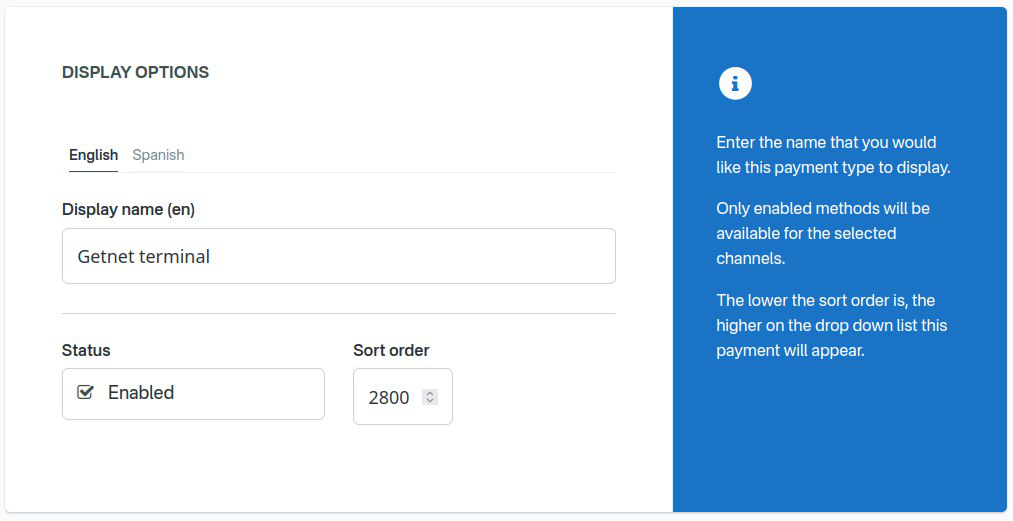
Nombre a mostrar El nombre que deseas que aparezca en la lista de métodos de pago del carrito de compras.
Habilitado Si está marcado, este método de pago estará disponible para los canales de flujo de ventas que se configuren.
Orden de clasificación Cuanto mayor sea el número, más abajo aparecerá este método en la lista de métodos de pago.
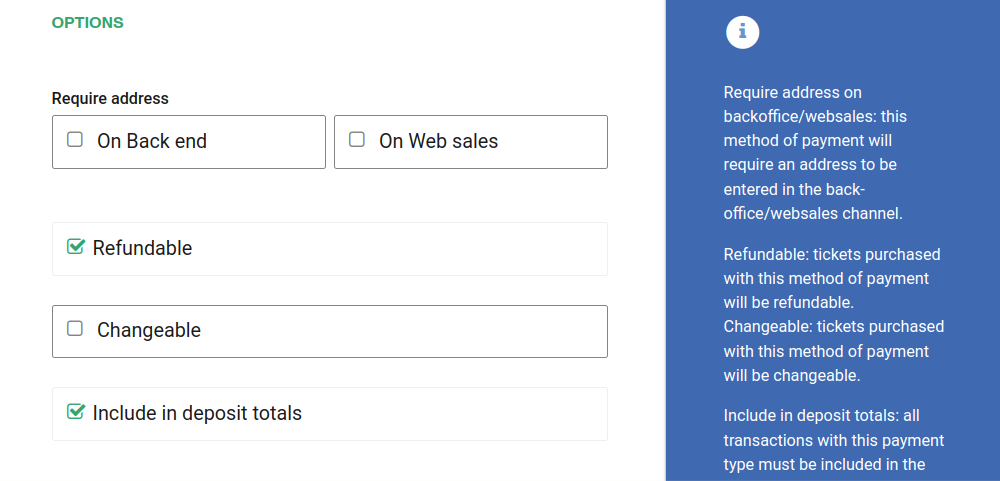
Requerir dirección en Back end Si está marcado, este método de pago requerirá la dirección del cliente en el flujo de ventas de back end.
Requerir dirección en ventas Web Si está marcado, este método de pago requerirá la dirección del cliente en el flujo de ventas web.
Reembolsable and Canjeable Si están marcados, los boletos comprados con este método de pago podrán ser reembolsados o canjeados.
Incluir en los totales del depósito Si está marcado, este tipo de pago contará con la documentación necesaria para incluir en el depósito del turno del vendedor antes de cerrarlo.
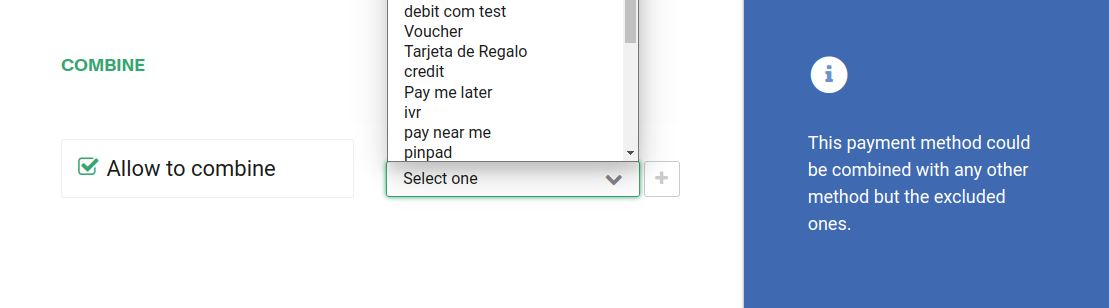
Si Permitir combinar está marcado, el método de pago se puede combinar con cualquier otro método en el formulario de pago. También puedes establecer una lista de pagos que no pueden formar parte de esa combinación:
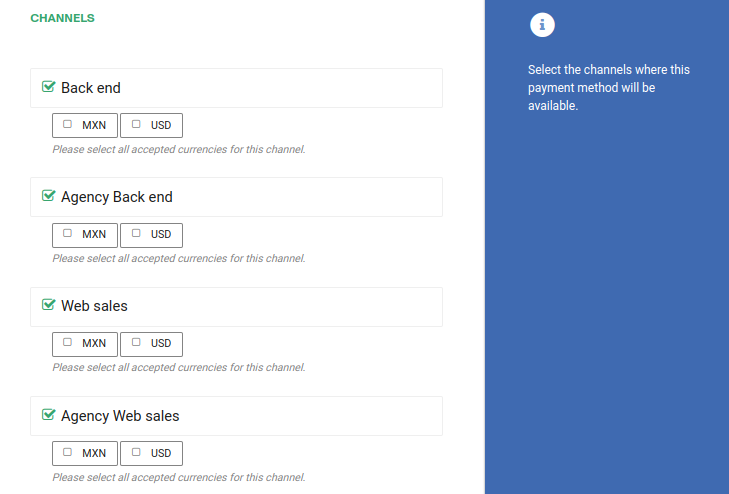
Asegúrate de seleccionar únicamente el canal de Back end, ya que este método requiere una terminal Getnet instalada y no funcionará en ventas web.
También debes configurar los parámetros del método de pago para permitir que se conecte a la pasarela de Getnet y reciba webhooks de la misma.
En el campo Clave secreta debes ingresar el valor guardado anteriormente, descrito en la sección configura tus credenciales Getnet
Asegúrate de marcar la opción Esperar a que se complete el pago setting, el flujo con Getnet no funcionará correctamente si esta opción está desactivada.
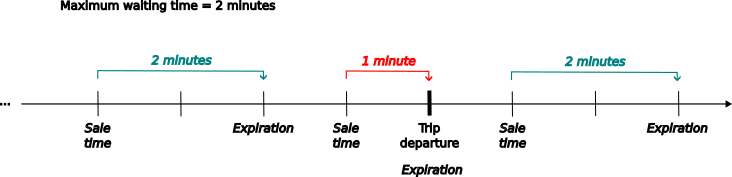
Tiempo máximo de espera Indica el tiempo que Betterez esperará a que se procese el pago. Después de ese tiempo, el pago referenciado caducará. Si el tiempo de expiración calculado excede la salida del viaje, el pago caducará a la hora de salida del viaje. Si la hora de venta excede la hora de salida del viaje, el pago caducará en ese momento más el tiempo máximo de espera. Este parámetro anula el comportamiento por defecto. La imagen a continuación muestra tres escenarios diferentes: antes de la salida del viaje, cerca de la salida del viaje y después de la salida del viaje.
NOTA: Los valores negativos no tienen efecto.
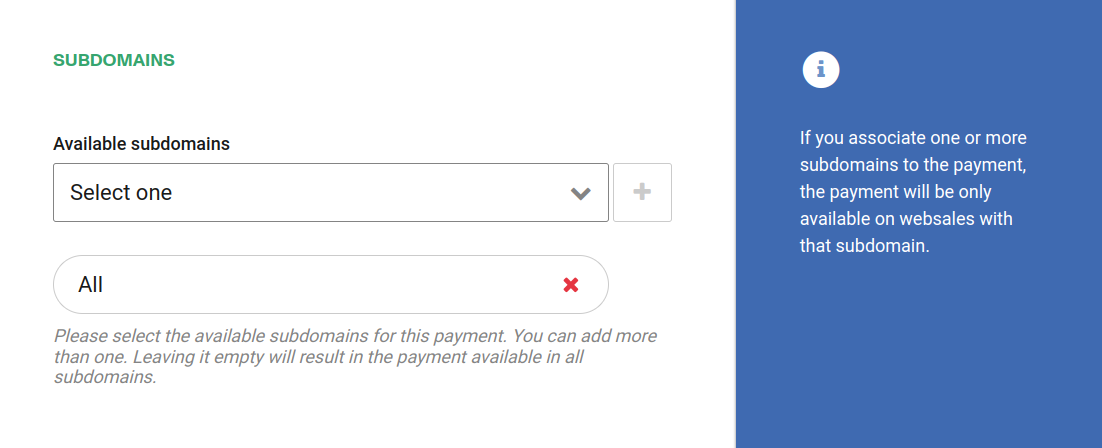
Si tu cuenta tiene subdominios personalizados, también puedes configurar los dominios para los cuales este método de pago estará disponible.
Haz clic en Guardar para guardar tus ajustes de configuración.